Domain dbwg.de kaufen?
Wir ziehen mit dem Projekt
dbwg.de um.
Sind Sie am Kauf der Domain
dbwg.de interessiert?
domain@kv-gmbh.de · 0541-91531010
Domain dbwg.de kaufen?
Ist Excel eine Datenbank?
Nein, Excel ist keine Datenbank im eigentlichen Sinne. Excel ist eine Tabellenkalkulationssoftware, die zur Verwaltung und Analyse von Daten verwendet wird. Obwohl Excel die Möglichkeit bietet, Daten in Tabellen zu organisieren und zu speichern, fehlen ihm einige wichtige Funktionen, die für eine Datenbank erforderlich sind, wie z.B. die Möglichkeit, komplexe Abfragen durchzuführen, Datenintegrität zu gewährleisten und Beziehungen zwischen verschiedenen Datensätzen herzustellen. Für umfangreichere Datenbankanforderungen ist es daher ratsam, auf spezialisierte Datenbanksoftware wie Microsoft Access oder SQL Server zurückzugreifen. **
Was ist Excel VBA Programmierung?
Excel VBA Programmierung ist die Verwendung von Visual Basic for Applications (VBA) innerhalb von Microsoft Excel, um benutzerdefinierte Makros, Funktionen und Automatisierungen zu erstellen. Mit VBA können Benutzer komplexe Aufgaben automatisieren, Daten manipulieren und benutzerdefinierte Funktionen erstellen, die über die Standardfunktionen von Excel hinausgehen. Durch die Programmierung in VBA können Benutzer auch auf fortgeschrittene Excel-Funktionen und -Eigenschaften zugreifen, um ihre Arbeitsabläufe effizienter zu gestalten. VBA-Programmierung erfordert grundlegende Kenntnisse in der Programmierung, aber auch Anfänger können mit ein wenig Übung und Lernen schnell produktive Makros erstellen. Insgesamt ermöglicht Excel VBA Programmierung Benutzern, ihre Excel-Arbeitsmappen anzupassen und zu erweitern, um ihre spezifischen Anforderungen zu erfüllen. **

Ähnliche Suchbegriffe für Excel-Tabellenspreadsheet
Top-Angebote
Produkte zum Begriff Excel-Tabellenspreadsheet:
-
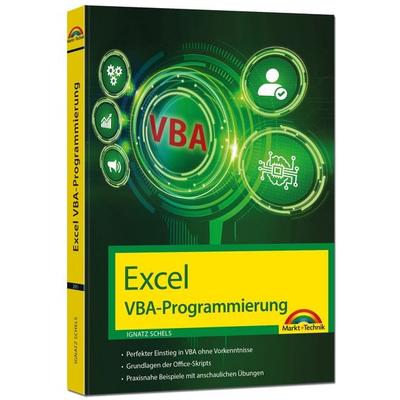
Schels, Ignatz: Excel VBA-Programmierung Makro-Programmierung für Microsoft 365, Excel 2021, 2019, 2016, 2013Excel VBA-Programmierung Makro-Programmierung für Microsoft 365, Excel 2021, 2019, 2016, 2013 , Excel VBA - Programmierung - der perfekte Einstieg Wollen Sie Excel an Ihre individuellen Anforderungen anpassen, dann arbeiten Sie mit der Entwicklungsumgebung VBA. In diesem Buch lernen Sie die VBA-Grundlagen für die tägliche Arbeitserleichterung und Excel-Automatisierung kennen. Sie programmieren Makros, lernen Variablen, Arrays, Objekte und Ereignisse kennen und arbeiten mit UserForms. Zudem begegnen Sie mit den Office-Skripts einer neuen Möglichkeit, Aufgaben zu automatisieren. 150 praxisgerechte und nützliche Makrobeispiele zum Lernen, Ausprobieren und Anpassen an eigene Aufgaben stehen zum Download bereit. Highlights: - Perfekter Einstieg in VBA ohne Vorkenntnisse - Praxisnahe Beispiele mit anschaulichen Übungen - Alle Makros als Download erhältlich Aus dem Inhalt: - Der VBA-Editor - Objekte, Eigenschaften und Methoden - Variablen und Konstanten - Makros schreiben und testen - Der Makrorekorder - Kontrollstrukturen: Verzweigungen und Schleifen - Eingaben und Ausgaben - Benutzerdefinierte Funktionen - Dialogprogrammierung mit UserForms - Formularsteuerelemente im Tabellenblatt - VBA im Tabellenblatt - Laufwerke, Ordner und Dateien - Ereignisse - Mit Tabellen programmieren - VBA und Microsoft Office - Business Intelligence - Menüband und Symbolleiste programmieren - VBA-Makros im Menüband (RibbonX) - Makros zertifizieren - Know-how von A bis Z - Office-Skripts einsetzen Der Autor Ignatz Schels ist Informatiker, Programmierer und Experte für Microsoft Windows sowie Microsoft Office. Er schreibt seit über 30 Jahren für Markt+Technik, viele seiner Bücher sind Bestseller. Auf www.schels.de finden Sie alle Infos über den Autor. , Servopumpen > Sportfederung , Erscheinungsjahr: 20230808, Produktform: Kartoniert, Beilage: PB, Autoren: Schels, Ignatz, Seitenzahl/Blattzahl: 350, Keyword: Benutzerhandbuch; Bernd Held; Buch; Excel 2016 Buch; Excel 2019; Excel 2021; Excel 2021 Handbuch; Excel Formeln und Funktionen; Excel Formeln und Funktionen 2021; Excel programmieren; Excel-Funktionen; Formular; Handbuch; Ignatz Schels; Makroprogrammierung; Makros; Makros programmieren; Markt und Technik; Microsoft 365; Office 2016 Handbuch; Office 2021 Buch; VBA; VBA Buch; VBA Handbuch; VBA programmieren; Visual Basic; Visual Basic für Applications; automatisieren, Fachschema: Datenverarbeitung / Anwendungen / Betrieb, Verwaltung~Excel 2021, Warengruppe: HC/Anwendungs-Software, Fachkategorie: Unternehmensanwendungen, Thema: Verstehen, Text Sprache: ger, UNSPSC: 49019900, Warenverzeichnis für die Außenhandelsstatistik: 49019900, Verlag: Markt+Technik Verlag, Verlag: Markt+Technik Verlag, Verlag: Markt + Technik Verlag GmbH, Länge: 241, Breite: 173, Höhe: 22, Gewicht: 665, Produktform: Klappenbroschur, Genre: Mathematik/Naturwissenschaften/Technik/Medizin, Genre: Mathematik/Naturwissenschaften/Technik/Medizin, Herkunftsland: DEUTSCHLAND (DE), Katalog: deutschsprachige Titel, Katalog: Gesamtkatalog, Katalog: Kennzeichnung von Titeln mit einer Relevanz > 30, Katalog: Lagerartikel, Book on Demand, ausgew. Medienartikel, Relevanz: 0035, Tendenz: +1, Unterkatalog: AK, Unterkatalog: Bücher, Unterkatalog: Hardcover, Unterkatalog: Lagerartikel,19,95 €*Versand: 0,00 €Sichere Weiterleitung zum Anbieter
-
Webinarvideo: Excel-Workshop 2/7 - Gestaltungsmöglichkeiten in ExcelEine Aufzeichnung des Webinars "Excel 2 - Gestaltungsmöglichkeiten in Excel" mit Thomas Dettweiler. Teil 2/7 - Die Gestaltungsmöglichkeiten in Excel: Excel dient primär der Kalkulation von Werten. Dennoch möchte man die Daten optisch mit Rahmen, Ausrichtung, Formen, Bildern, Kopf- & Fußzeilen etc. aufpeppen. Mit wenigen Mausklicks können Sie aus einer langweiligen Tabelle ein anschauliches Angebot/ eine anschauliche Rechnung erstellen oder Ihre Objekte aufpeppen. Als Grundlage wurde Excel 2010 verwendet. Die Beispiele funktionieren ab Version 2007, auch wenn die Optionsleisten ab Version 2013 wieder anders aussehen. Weitere Inhalte : Unterschied der Tabellen-Funktion zur manuellen Gestaltung einer Tabelle Gestaltung von Objektiven und Fotos Seitenlayout inkl. Kopf/Fußzeile und Druckoptionen Inklusive dem fertigen Excel-Beispiel-Sheet!19,00 €*Versand: 0,00 €Sichere Weiterleitung zum Anbieter




-
Wie kann man in Excel nur E-Mail-Adressen markieren?
Um in Excel nur E-Mail-Adressen zu markieren, kannst du eine bedingte Formatierung verwenden. Gehe dazu zu "Start" > "Bedingte Formatierung" > "Neue Regel" und wähle "Formel zur Ermittlung der zu formatierenden Zellen verwenden". Gib dann die Formel "=ISTZAHL(SUCHEN("@",A1))" ein und wähle das gewünschte Format aus. Dadurch werden alle Zellen markiert, die das "@"-Symbol enthalten und somit als potenzielle E-Mail-Adressen gelten. **
-
Wie lautet der Excel-Code zum Versenden einer E-Mail?
Um eine E-Mail über Excel zu versenden, muss zunächst das Outlook-Objektmodell in VBA aktiviert werden. Anschließend kann der Code verwendet werden, um eine E-Mail zu erstellen und zu versenden. Der genaue Code hängt von den spezifischen Anforderungen ab, wie z.B. dem Empfänger, dem Betreff und dem Inhalt der E-Mail. **
-
Wie erstelle ich eine Excel-Liste mit E-Mail-Adressen?
Um eine Excel-Liste mit E-Mail-Adressen zu erstellen, öffne Microsoft Excel und erstelle eine neue Tabelle. In der ersten Spalte kannst du die Namen oder Bezeichnungen der E-Mail-Adressen eingeben und in der zweiten Spalte die entsprechenden E-Mail-Adressen. Du kannst dann weitere Spalten hinzufügen, um zusätzliche Informationen zu den E-Mail-Adressen einzufügen, falls gewünscht. **
-
Wie erstelle ich eine Excel-Liste mit E-Mail-Adressen?
Um eine Excel-Liste mit E-Mail-Adressen zu erstellen, öffne Microsoft Excel und erstelle eine neue Arbeitsmappe. In der ersten Spalte kannst du die Überschrift "E-Mail-Adresse" eingeben. In den darunterliegenden Zeilen kannst du dann die einzelnen E-Mail-Adressen eingeben. Du kannst auch weitere Spalten hinzufügen, um zusätzliche Informationen zu den E-Mail-Adressen zu speichern, wie z.B. den Namen der Person oder das Unternehmen. **


Wie kann man dynamisch eine E-Mail in Excel einfügen?
Um dynamisch eine E-Mail in Excel einzufügen, kannst du die HYPERLINK-Funktion verwenden. Du musst den E-Mail-Link in der Form "mailto:emailadresse" angeben und die Funktion in der gewünschten Zelle einfügen. Wenn du auf den Link klickst, öffnet sich automatisch eine neue E-Mail mit der angegebenen E-Mail-Adresse im Standard-E-Mail-Programm. **
Wie entferne ich in Excel alles außer den E-Mail-Adressen?
Um in Excel alles außer den E-Mail-Adressen zu entfernen, kannst du die Funktion "Text in Spalten" verwenden. Markiere die Spalte mit den Daten, gehe dann zum Menü "Daten" und wähle "Text in Spalten". Wähle als Trennzeichen das "@"-Zeichen aus und bestätige die Auswahl. Dadurch werden nur die E-Mail-Adressen in einer neuen Spalte angezeigt, während der restliche Text entfernt wird. **
Top-Angebote
Produkte zum Begriff Excel-Tabellenspreadsheet:
-
Excel VBA-Programmierung Makro-Programmierung für Microsoft 365, Excel 2021, 2019, 2016, 2013, Taschenbuch von Ignatz Schels, Markt + Technik Verlag,Excel Vba-programmierung Makro-programmierung Für Microsoft 365, Excel 2021, 2019, 2016, 2013, Taschenbuch Von Ignatz Schels, Markt + Technik Verlag, 978-3-95982-511-5, Seitenanzahl: 35219,95 €*Versand: 0,00 €Sichere Weiterleitung zum Anbieter
-
Schels, Ignatz: Excel VBA-Programmierung Makro-Programmierung für Microsoft 365, Excel 2021, 2019, 2016, 2013Excel VBA-Programmierung Makro-Programmierung für Microsoft 365, Excel 2021, 2019, 2016, 2013 , Excel VBA - Programmierung - der perfekte Einstieg Wollen Sie Excel an Ihre individuellen Anforderungen anpassen, dann arbeiten Sie mit der Entwicklungsumgebung VBA. In diesem Buch lernen Sie die VBA-Grundlagen für die tägliche Arbeitserleichterung und Excel-Automatisierung kennen. Sie programmieren Makros, lernen Variablen, Arrays, Objekte und Ereignisse kennen und arbeiten mit UserForms. Zudem begegnen Sie mit den Office-Skripts einer neuen Möglichkeit, Aufgaben zu automatisieren. 150 praxisgerechte und nützliche Makrobeispiele zum Lernen, Ausprobieren und Anpassen an eigene Aufgaben stehen zum Download bereit. Highlights: - Perfekter Einstieg in VBA ohne Vorkenntnisse - Praxisnahe Beispiele mit anschaulichen Übungen - Alle Makros als Download erhältlich Aus dem Inhalt: - Der VBA-Editor - Objekte, Eigenschaften und Methoden - Variablen und Konstanten - Makros schreiben und testen - Der Makrorekorder - Kontrollstrukturen: Verzweigungen und Schleifen - Eingaben und Ausgaben - Benutzerdefinierte Funktionen - Dialogprogrammierung mit UserForms - Formularsteuerelemente im Tabellenblatt - VBA im Tabellenblatt - Laufwerke, Ordner und Dateien - Ereignisse - Mit Tabellen programmieren - VBA und Microsoft Office - Business Intelligence - Menüband und Symbolleiste programmieren - VBA-Makros im Menüband (RibbonX) - Makros zertifizieren - Know-how von A bis Z - Office-Skripts einsetzen Der Autor Ignatz Schels ist Informatiker, Programmierer und Experte für Microsoft Windows sowie Microsoft Office. Er schreibt seit über 30 Jahren für Markt+Technik, viele seiner Bücher sind Bestseller. Auf www.schels.de finden Sie alle Infos über den Autor. , Servopumpen > Sportfederung , Erscheinungsjahr: 20230808, Produktform: Kartoniert, Beilage: PB, Autoren: Schels, Ignatz, Seitenzahl/Blattzahl: 350, Keyword: Benutzerhandbuch; Bernd Held; Buch; Excel 2016 Buch; Excel 2019; Excel 2021; Excel 2021 Handbuch; Excel Formeln und Funktionen; Excel Formeln und Funktionen 2021; Excel programmieren; Excel-Funktionen; Formular; Handbuch; Ignatz Schels; Makroprogrammierung; Makros; Makros programmieren; Markt und Technik; Microsoft 365; Office 2016 Handbuch; Office 2021 Buch; VBA; VBA Buch; VBA Handbuch; VBA programmieren; Visual Basic; Visual Basic für Applications; automatisieren, Fachschema: Datenverarbeitung / Anwendungen / Betrieb, Verwaltung~Excel 2021, Warengruppe: HC/Anwendungs-Software, Fachkategorie: Unternehmensanwendungen, Thema: Verstehen, Text Sprache: ger, UNSPSC: 49019900, Warenverzeichnis für die Außenhandelsstatistik: 49019900, Verlag: Markt+Technik Verlag, Verlag: Markt+Technik Verlag, Verlag: Markt + Technik Verlag GmbH, Länge: 241, Breite: 173, Höhe: 22, Gewicht: 665, Produktform: Klappenbroschur, Genre: Mathematik/Naturwissenschaften/Technik/Medizin, Genre: Mathematik/Naturwissenschaften/Technik/Medizin, Herkunftsland: DEUTSCHLAND (DE), Katalog: deutschsprachige Titel, Katalog: Gesamtkatalog, Katalog: Kennzeichnung von Titeln mit einer Relevanz > 30, Katalog: Lagerartikel, Book on Demand, ausgew. Medienartikel, Relevanz: 0035, Tendenz: +1, Unterkatalog: AK, Unterkatalog: Bücher, Unterkatalog: Hardcover, Unterkatalog: Lagerartikel,19,95 €*Versand: 0,00 €Sichere Weiterleitung zum Anbieter
-
Ist Excel eine Datenbank?
Nein, Excel ist keine Datenbank im eigentlichen Sinne. Excel ist eine Tabellenkalkulationssoftware, die zur Verwaltung und Analyse von Daten verwendet wird. Obwohl Excel die Möglichkeit bietet, Daten in Tabellen zu organisieren und zu speichern, fehlen ihm einige wichtige Funktionen, die für eine Datenbank erforderlich sind, wie z.B. die Möglichkeit, komplexe Abfragen durchzuführen, Datenintegrität zu gewährleisten und Beziehungen zwischen verschiedenen Datensätzen herzustellen. Für umfangreichere Datenbankanforderungen ist es daher ratsam, auf spezialisierte Datenbanksoftware wie Microsoft Access oder SQL Server zurückzugreifen. **
-
Was ist Excel VBA Programmierung?
Excel VBA Programmierung ist die Verwendung von Visual Basic for Applications (VBA) innerhalb von Microsoft Excel, um benutzerdefinierte Makros, Funktionen und Automatisierungen zu erstellen. Mit VBA können Benutzer komplexe Aufgaben automatisieren, Daten manipulieren und benutzerdefinierte Funktionen erstellen, die über die Standardfunktionen von Excel hinausgehen. Durch die Programmierung in VBA können Benutzer auch auf fortgeschrittene Excel-Funktionen und -Eigenschaften zugreifen, um ihre Arbeitsabläufe effizienter zu gestalten. VBA-Programmierung erfordert grundlegende Kenntnisse in der Programmierung, aber auch Anfänger können mit ein wenig Übung und Lernen schnell produktive Makros erstellen. Insgesamt ermöglicht Excel VBA Programmierung Benutzern, ihre Excel-Arbeitsmappen anzupassen und zu erweitern, um ihre spezifischen Anforderungen zu erfüllen. **
-
Wie kann man in Excel nur E-Mail-Adressen markieren?
Um in Excel nur E-Mail-Adressen zu markieren, kannst du eine bedingte Formatierung verwenden. Gehe dazu zu "Start" > "Bedingte Formatierung" > "Neue Regel" und wähle "Formel zur Ermittlung der zu formatierenden Zellen verwenden". Gib dann die Formel "=ISTZAHL(SUCHEN("@",A1))" ein und wähle das gewünschte Format aus. Dadurch werden alle Zellen markiert, die das "@"-Symbol enthalten und somit als potenzielle E-Mail-Adressen gelten. **
-
Wie lautet der Excel-Code zum Versenden einer E-Mail?
Um eine E-Mail über Excel zu versenden, muss zunächst das Outlook-Objektmodell in VBA aktiviert werden. Anschließend kann der Code verwendet werden, um eine E-Mail zu erstellen und zu versenden. Der genaue Code hängt von den spezifischen Anforderungen ab, wie z.B. dem Empfänger, dem Betreff und dem Inhalt der E-Mail. **
Ähnliche Suchbegriffe für Excel-Tabellenspreadsheet
-
Webinarvideo: Excel-Workshop 2/7 - Gestaltungsmöglichkeiten in ExcelEine Aufzeichnung des Webinars "Excel 2 - Gestaltungsmöglichkeiten in Excel" mit Thomas Dettweiler. Teil 2/7 - Die Gestaltungsmöglichkeiten in Excel: Excel dient primär der Kalkulation von Werten. Dennoch möchte man die Daten optisch mit Rahmen, Ausrichtung, Formen, Bildern, Kopf- & Fußzeilen etc. aufpeppen. Mit wenigen Mausklicks können Sie aus einer langweiligen Tabelle ein anschauliches Angebot/ eine anschauliche Rechnung erstellen oder Ihre Objekte aufpeppen. Als Grundlage wurde Excel 2010 verwendet. Die Beispiele funktionieren ab Version 2007, auch wenn die Optionsleisten ab Version 2013 wieder anders aussehen. Weitere Inhalte : Unterschied der Tabellen-Funktion zur manuellen Gestaltung einer Tabelle Gestaltung von Objektiven und Fotos Seitenlayout inkl. Kopf/Fußzeile und Druckoptionen Inklusive dem fertigen Excel-Beispiel-Sheet!19,00 €*Versand: 0,00 €Sichere Weiterleitung zum Anbieter
-
Webinarvideo: Excel-Workshop 3/7 - Diagramme in Excel erstellenEine Aufzeichnung des Webinars "Excel 3 - Diagramme erstellen und richtig einsetzen" mit Thomas Dettweiler. Teil 3/7 - Diagramme in Excel erstellen: In diesem Webinar geht es um die Diagrammbearbeitung. Neben den verschiedenen Diagrammtypen zeigen wir Ihnen, wie schnell und einfach Sie die Darstellung auf Ihre eigenen Wunschfarben abändern und das Layout des Diagramms verändern. Als Grundlage wurde Excel 2010 verwendet. Die Beispiele funktionieren ab Version 2007, auch wenn die Optionsleisten ab Version 2013 wieder anders aussehen. Weitere Inhalte Erstellen eines eigenen Diagrammlayout/-Designs Diagramm mit zwei Skalen bzw. unterschiedlichen Formaten Weitere Formatierungsmöglichkeiten Inklusive dem fertigen Excel-Beispiel-Sheet!19,00 €*Versand: 0,00 €Sichere Weiterleitung zum Anbieter
-
Wie erstelle ich eine Excel-Liste mit E-Mail-Adressen?
Um eine Excel-Liste mit E-Mail-Adressen zu erstellen, öffne Microsoft Excel und erstelle eine neue Tabelle. In der ersten Spalte kannst du die Namen oder Bezeichnungen der E-Mail-Adressen eingeben und in der zweiten Spalte die entsprechenden E-Mail-Adressen. Du kannst dann weitere Spalten hinzufügen, um zusätzliche Informationen zu den E-Mail-Adressen einzufügen, falls gewünscht. **
-
Wie erstelle ich eine Excel-Liste mit E-Mail-Adressen?
Um eine Excel-Liste mit E-Mail-Adressen zu erstellen, öffne Microsoft Excel und erstelle eine neue Arbeitsmappe. In der ersten Spalte kannst du die Überschrift "E-Mail-Adresse" eingeben. In den darunterliegenden Zeilen kannst du dann die einzelnen E-Mail-Adressen eingeben. Du kannst auch weitere Spalten hinzufügen, um zusätzliche Informationen zu den E-Mail-Adressen zu speichern, wie z.B. den Namen der Person oder das Unternehmen. **
-
Wie kann man dynamisch eine E-Mail in Excel einfügen?
Um dynamisch eine E-Mail in Excel einzufügen, kannst du die HYPERLINK-Funktion verwenden. Du musst den E-Mail-Link in der Form "mailto:emailadresse" angeben und die Funktion in der gewünschten Zelle einfügen. Wenn du auf den Link klickst, öffnet sich automatisch eine neue E-Mail mit der angegebenen E-Mail-Adresse im Standard-E-Mail-Programm. **
-
Wie entferne ich in Excel alles außer den E-Mail-Adressen?
Um in Excel alles außer den E-Mail-Adressen zu entfernen, kannst du die Funktion "Text in Spalten" verwenden. Markiere die Spalte mit den Daten, gehe dann zum Menü "Daten" und wähle "Text in Spalten". Wähle als Trennzeichen das "@"-Zeichen aus und bestätige die Auswahl. Dadurch werden nur die E-Mail-Adressen in einer neuen Spalte angezeigt, während der restliche Text entfernt wird. **
* Alle Preise verstehen sich inklusive der gesetzlichen Mehrwertsteuer und ggf. zuzüglich Versandkosten. Die Angebotsinformationen basieren auf den Angaben des jeweiligen Shops und werden über automatisierte Prozesse aktualisiert. Eine Aktualisierung in Echtzeit findet nicht statt, so dass es im Einzelfall zu Abweichungen kommen kann. ** Hinweis: Teile dieses Inhalts wurden von KI erstellt.